
お気に入り写真をストック!「コレクション」機能の使い方
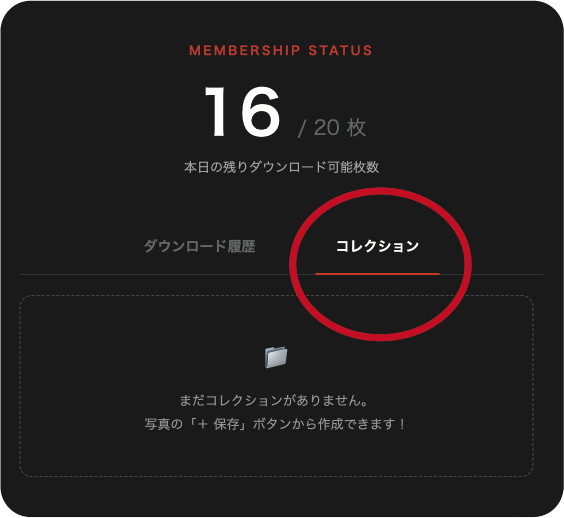
ハイカラストックでは、お気に入りの写真素材を自分だけの「ボード(フォルダ)」にまとめて保存できるコレクション機能をご用意しています。
企画のアイデア出し、プロジェクトごとの素材管理、または誰かへの共有など、使い方はあなた次第!ここでは、コレクション機能の便利な使い方をご紹介します。
📌 1. お気に入りの写真を保存しよう
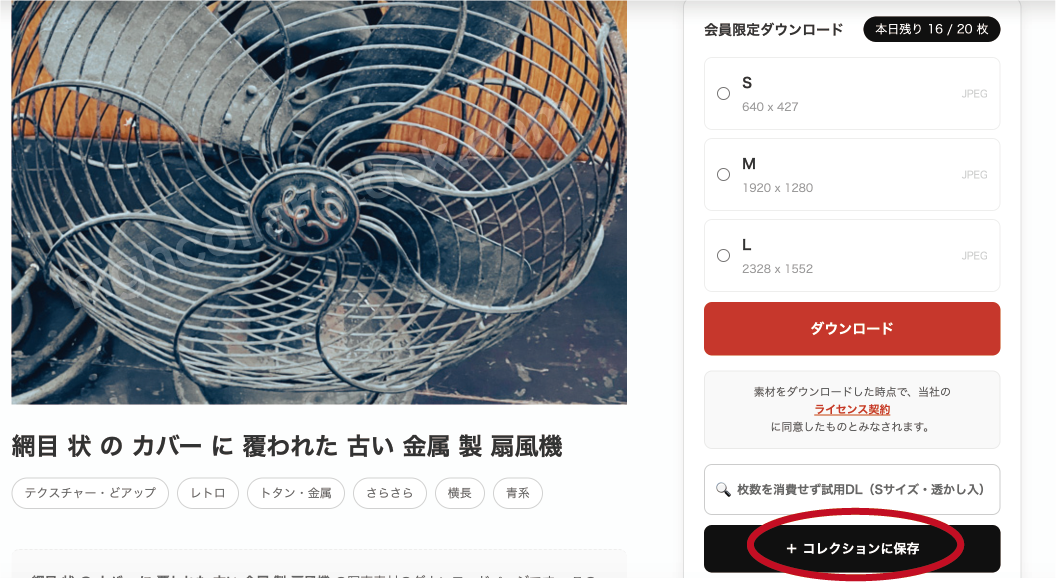
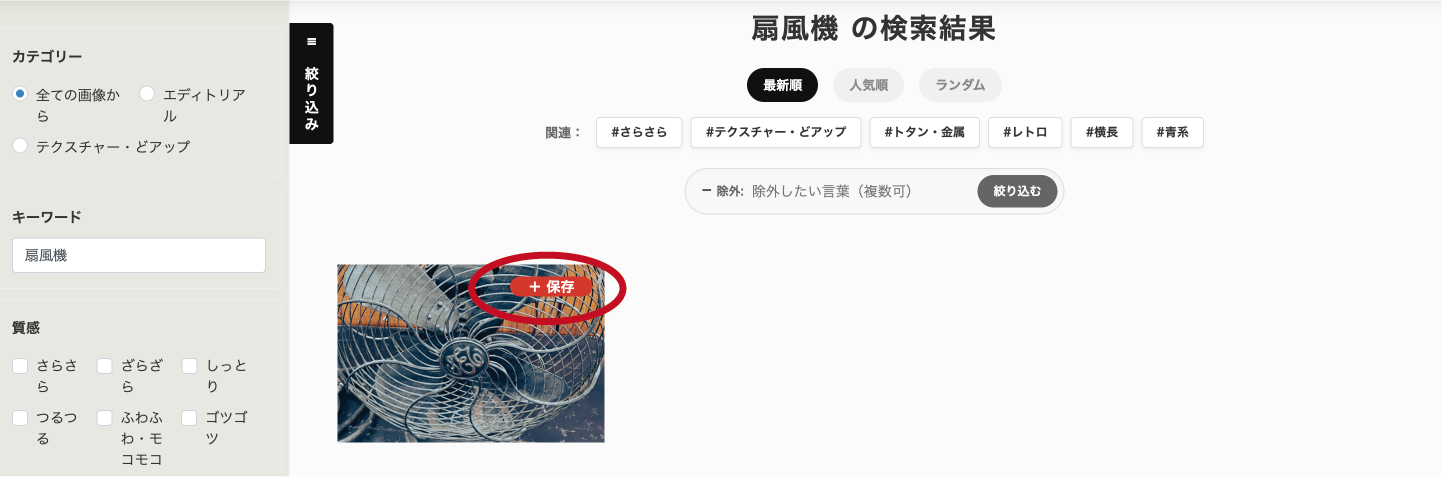
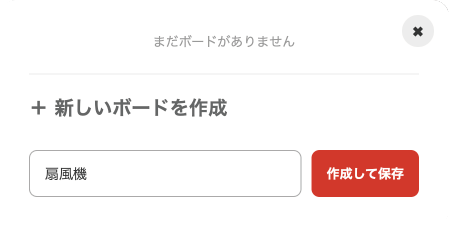
写真の一覧や詳細ページにある 「+ コレクションに保存」 ボタンをクリックすると、保存先のボードを選択する画面が開きます。
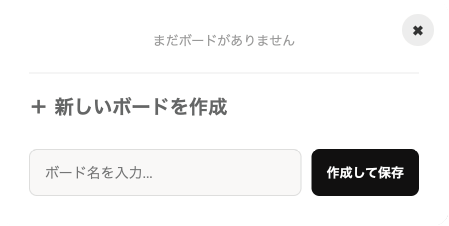
- 既存のボードに追加: リストから保存したいボードを選んで「保存」をクリック!
- 新しいボードを作成: 下の入力欄にボード名を入れて「作成して保存」をクリックするだけで、新しいフォルダとして追加されます。
📁 2. コレクションを確認・管理しよう
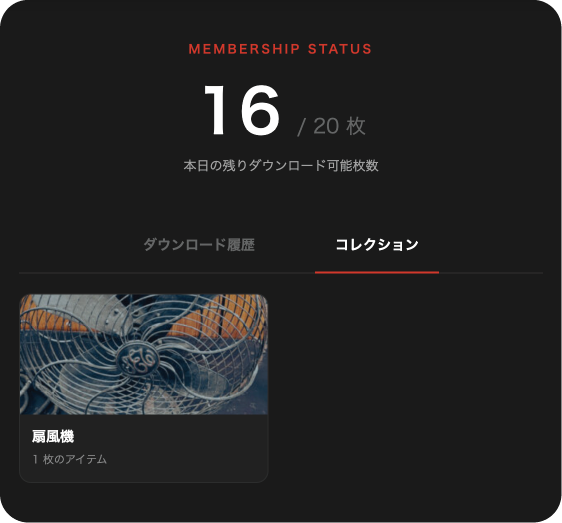
保存したコレクションは、「マイページ」の「コレクション」タブからいつでも確認できます。
- 各ボードには、保存されている写真の枚数が表示されます。
- ボードをクリックすると、中に保存されている写真がギャラリー表示されます!
✏️ 3. コレクションを編集して整理しよう
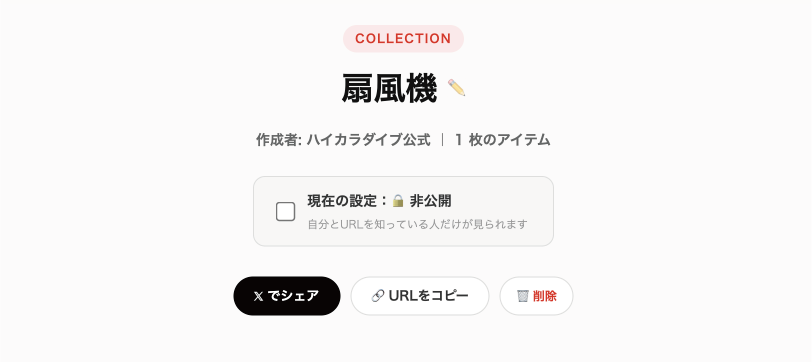
コレクションの専用ページでは、以下の便利な機能が使えます!
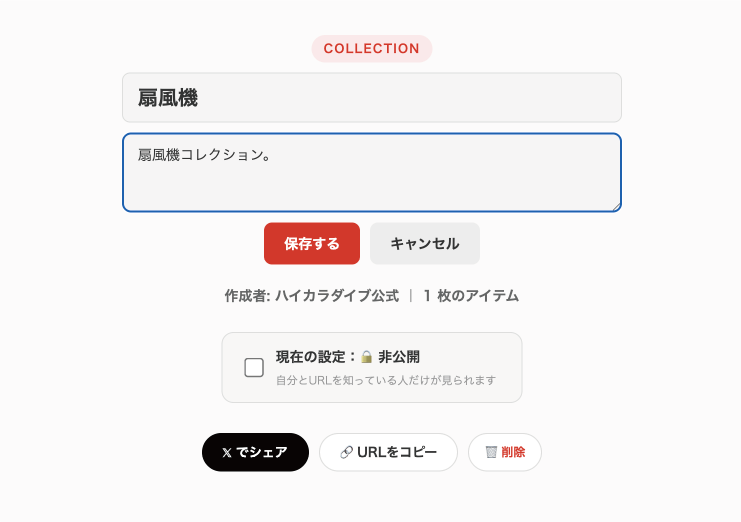
- タイトル・説明文の編集: タイトルの横にある「✏️(ペンマーク)」を押すと、コレクション名と説明文(メモ)を自由に書き換えられます。
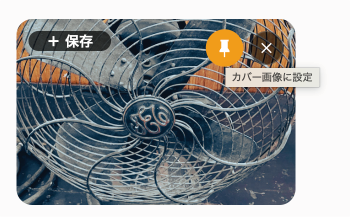
- カバー画像の設定: 保存した写真の中からお気に入りの1枚を選んで、コレクションの「表紙(カバー)」に設定できます。写真の右上にある「ピン📍」アイコンをクリックしてください!
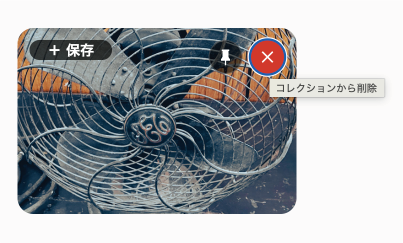
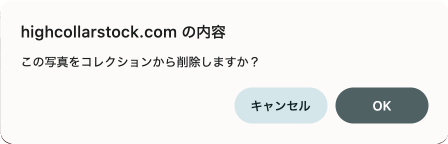
- 写真の削除: 間違えて保存してしまった写真は、写真右上の「✖️(ゴミ箱)」アイコンでサクッとコレクションから外せます。
🌍 4. コレクションを「公開」してシェアしよう!
作ったコレクションは、他の人にシェアすることも可能です!
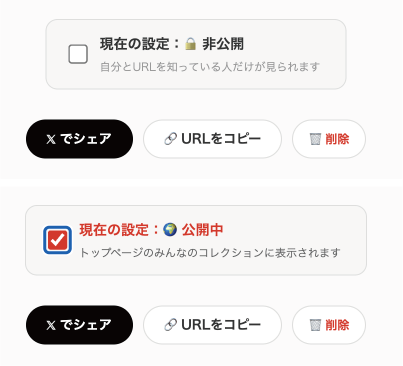
- 🔒 非公開(デフォルト): あなた(作成者)と、URLを直接教えた人だけが見ることができます。こっそり企画の素材を集める時に便利です。
- 🌍 公開中: コレクションを「公開」に切り替えると、トップページの「みんなのコレクション」スライダーに掲載されます!あなたのセンスで集めた素晴らしい写真のまとめを、他のユーザーにも見てもらいましょう!
- 🔗 シェアボタン: ページ上部にある「𝕏 でシェア」や「URLをコピー」ボタンを使えば、SNSやチャットツールで簡単に共有できます。チームのメンバーへの確認出しにも最適です!
💡 コレクション機能のご利用について ※コレクション機能は、無料会員様からご利用いただけます。(※無料会員様は作成できるボード数に制限がございます。サブスク会員にご登録いただくと、無制限でボードを作成可能です!)